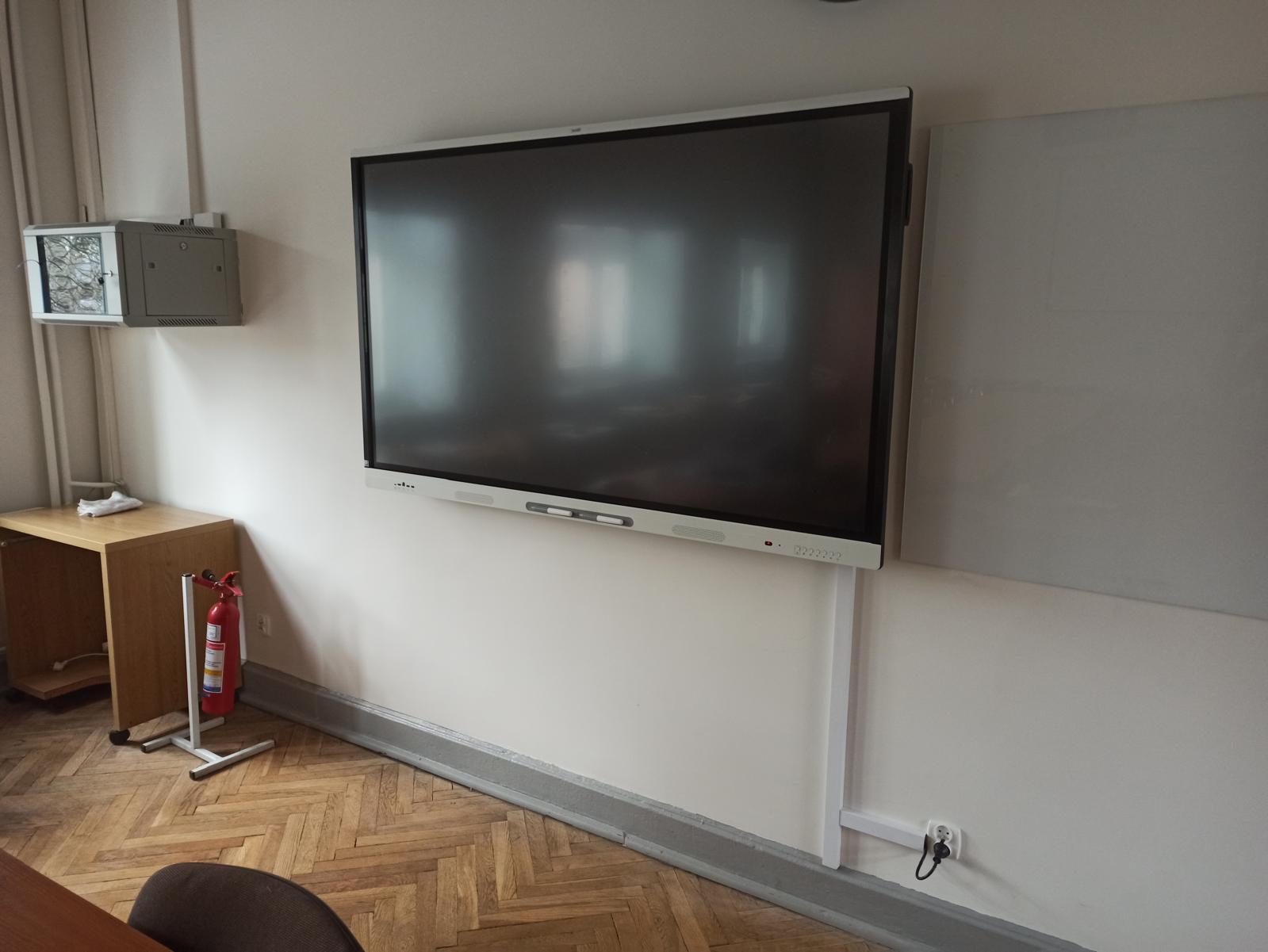
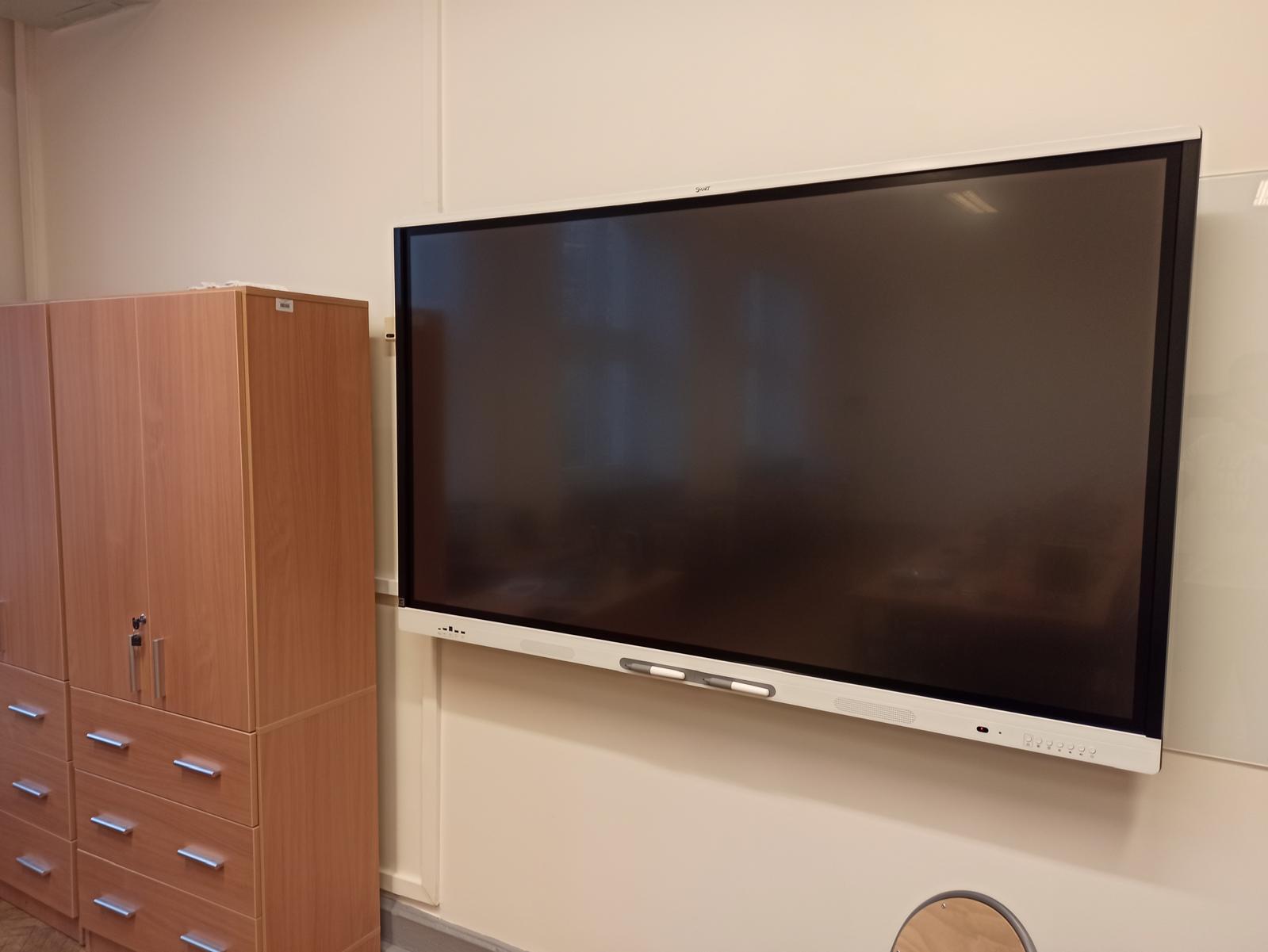
Monitor interaktywny do szkoły – jaki wybrać w roku szkolnym 2026/2027?
Do większych klas najczęściej proponujemy monitor interaktywny 75″, a do mniejszych sal i młodszych klas — 65″. Konkretny model dobieramy do materiałów i sposobu pracy nauczycieli: liczą się czytelność, oprogramowanie oraz wygodne korzystanie z laptopem lub bez niego. Poniżej porównujemy polecane urządzenia i ceny.
Jeśli wyposażasz większą salę lekcyjną, porównaj trzy modele 75-calowe. Pod nimi jest propozycja 98-calowa do dużych przestrzeni. To nasza krótka lista rekomendacji do różnych potrzeb i budżetów.
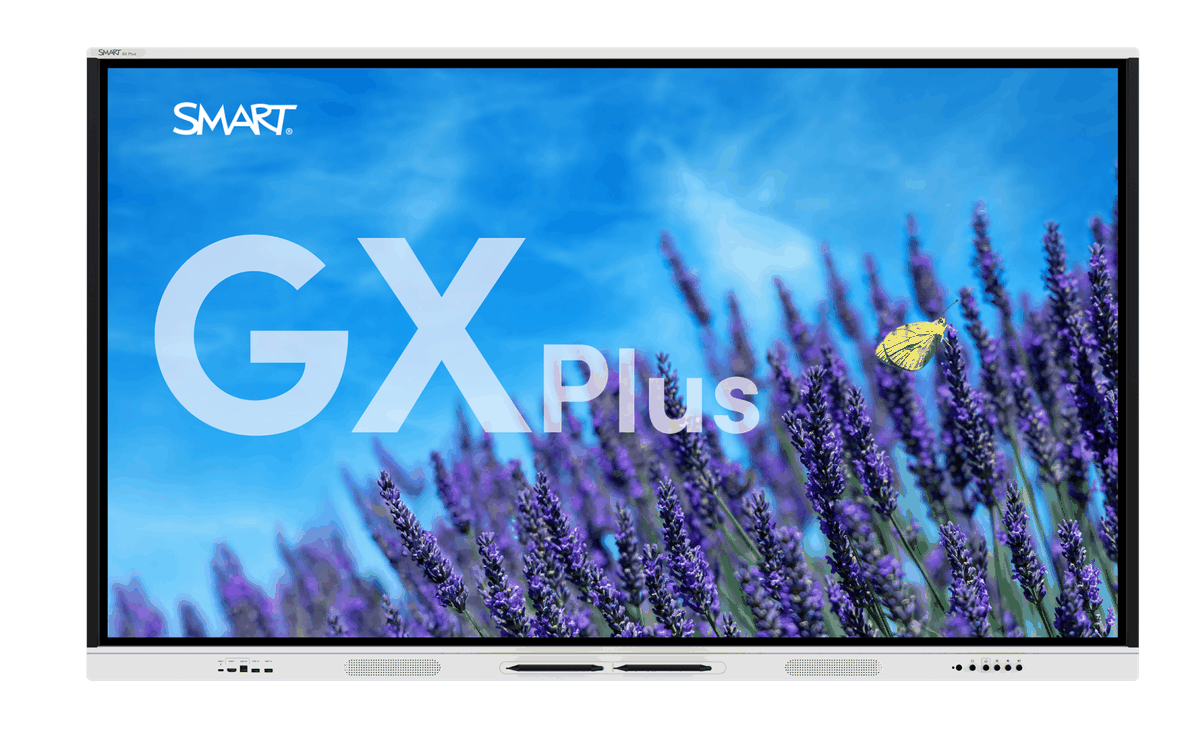
Duże znaczenie ma dla nas oprogramowanie przygotowane do pracy nauczyciela. Seria GX daje dostęp do SMART Notebook i SMART Ink do pracy z komputerem, a sam monitor pozwala również korzystać z wbudowanego Androida. Dzięki temu szkoła może dobrać sposób prowadzenia zajęć do materiałów i przyzwyczajeń nauczycieli.
Kiedy rozważyć droższy model?
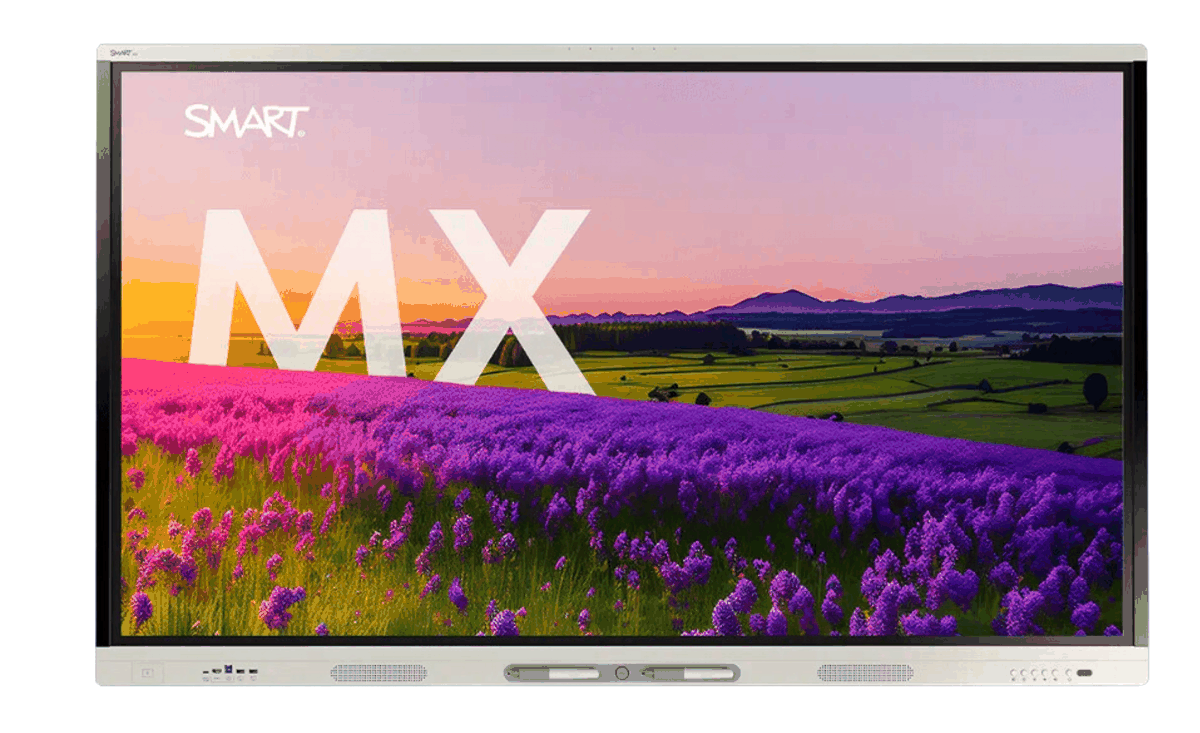
W serii MX dochodzi środowisko SMART iQ, z którego nauczyciel korzysta bezpośrednio na monitorze, oraz logowanie kartą NFC do własnego konta. To przydatne szczególnie wtedy, gdy z jednego urządzenia korzysta kilku nauczycieli lub prowadzą oni lekcje w różnych salach.
Co wybrać przy mniejszym budżecie?
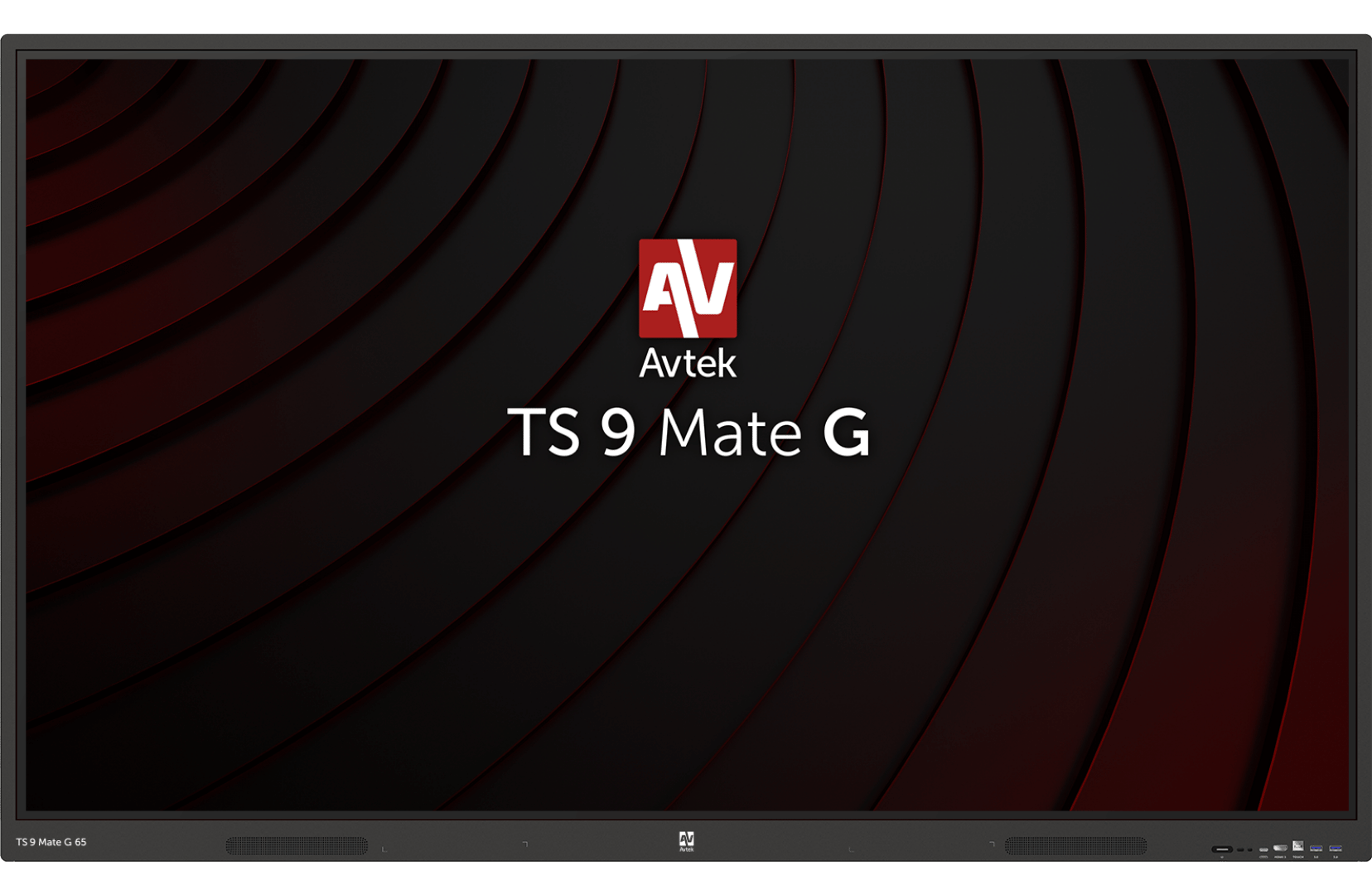
Avtek oferuje własną tablicę cyfrową Note, Androida z Google EDLA oraz pięcioletnią gwarancję. Warto uwzględnić go w porównaniu, gdy szkoła szuka funkcjonalnego monitora w niższej cenie. Dobór obejmuje również sposób podłączania posiadanych laptopów i używane oprogramowanie.
Do mniejszych sal dostępne są odpowiedniki 65-calowe. Przykładem jest SMART GX165-V4 w cenie od 6 270 zł netto.
Szczegółowe porównania serii znajdziesz w naszych przewodnikach po monitorach SMART i monitorach Avtek. Jeżeli szkoła korzysta już z konkretnej marki, uwzględniamy to przy doborze kolejnych urządzeń.
Cena
Ile kosztuje monitor interaktywny do szkoły?
Wśród wybranych modeli z naszej oferty ceny monitorów zaczynają się od:
65″
od 5 100 zł
netto
75″
od 6 300 zł
netto
86″
od 8 000 zł
netto
Podane ceny dotyczą samych monitorów, w formule „od”, i są kwotami netto. Dla uprawnionych placówek oświatowych możliwy jest zakup ze stawką VAT 0% po spełnieniu wymaganych warunków. W takim przypadku kwota netto jest kwotą do zapłaty za monitor.
Są to punkty wyjścia dla konkretnych urządzeń; o cenie decydują również seria, oprogramowanie i wyposażenie.
Porównując oferty, sprawdź, czy obejmują ten sam zakres: urządzenie, dostawę, montaż, konfigurację i szkolenie. Wycena dla Twojej placówki powinna jasno określać, co zostanie dostarczone i uruchomione.
Jeśli planujesz zakup z dofinansowaniem, sprawdź informacje o programach Cyfrowy Uczeń i Pracownie Kompas Jutra. Możliwość finansowania konkretnego wyposażenia zależy od zasad programu, typu placówki i zakresu projektu.
Rozmiar
Jak dobrać rozmiar monitora do sali i etapu edukacji?
Zacznij od miejsca, z którego uczniowie będą patrzeć na ekran. Ważne są długość sali, ustawienie ławek, oświetlenie oraz wielkość tekstu na wyświetlanych materiałach. Sama liczba uczniów nie wystarczy do wyboru przekątnej.
Podczas prezentacji urządzenia warto otworzyć rzeczywisty materiał nauczyciela — na przykład stronę podręcznika, arkusz zadaniowy lub schemat — i sprawdzić jego czytelność z ostatnich miejsc.
65″ Mniejsze sale i młodsze klasy
Punkt wyjścia75″ Większe klasy
86″ Dłuższe sale i większe pracownie
98″ Duże sale i przestrzenie wykładowe
Szkoła podstawowa: młodsze i starsze klasy
W klasach 1–3 oraz mniejszych pomieszczeniach dobrym wyborem może być monitor 65-calowy. Istotne jest także takie umieszczenie ekranu, aby dzieci mogły wygodnie korzystać z dotyku. Gdy przy urządzeniu pracują osoby o różnym wzroście, warto rozważyć regulację wysokości.
Dla starszych klas szkoły podstawowej i większych sal zwykle zaczynamy dobór od 75 cali. Większa powierzchnia obrazu przydaje się przy analizie tekstu, zadaniach matematycznych i prezentowaniu materiałów całej klasie. W długiej sali lub większej pracowni rozważamy również 86 cali.
Liceum, technikum i szkoła branżowa
W szkołach ponadpodstawowych znaczenie ma czytelność bardziej szczegółowych materiałów: wykresów, arkuszy egzaminacyjnych, dokumentacji technicznej czy kodu. Dlatego często punktem wyjścia jest 75 cali, a w większych pracowniach — 86 cali.
Dobór obejmuje również współpracę z komputerem i programami używanymi na zajęciach. Jeśli nauczyciel pracuje w konkretnym programie pod Windows, sprawdzamy jego obsługę na podłączonym laptopie lub komputerze OPS.
Wśród wariantów 86-calowych dostępne są między innymi SMART GX186-V4 i SMART MX286-V5. Szczegóły wyposażenia znajdują się na kartach produktów.
Uczelnie, sale seminaryjne i przestrzenie wykładowe
W salach ćwiczeniowych i seminaryjnych warto rozważyć ekrany 75- lub 86-calowe. W dużych pomieszczeniach przydatny może być monitor 98-calowy, na przykład wskazana wyżej iiyama.
Przy doborze do uczelni sprawdzamy odległość od ostatnich rzędów, wielkość prezentowanych treści, sposób podłączania komputerów prowadzących oraz potrzeby dotyczące dźwięku i transmisji zajęć. Przekątna 98 cali również wymaga oceny w konkretnej auli — jej przydatność zależy od układu i wielkości pomieszczenia.
Przedszkole
W przedszkolu szczególne znaczenie mają dostęp dzieci do ekranu, stabilny montaż, organizacja przestrzeni i prostota obsługi. Te zagadnienia opisujemy w osobnym poradniku: jak wybrać monitor interaktywny do przedszkola.
Funkcje
Które funkcje rzeczywiście przydają się w edukacji?
Oprogramowanie i dostęp do własnych materiałów
Przed zakupem warto sprawdzić kilka codziennych czynności: otwarcie materiału, naniesienie notatek, przesunięcie elementów zadania, zapisanie wyniku i powrót do niego na kolejnej lekcji. Liczy się to, czy nauczyciel potrafi wykonać je sprawnie w wybranym środowisku.
W rozwiązaniach SMART cenimy narzędzia rozwijane z myślą o edukacji. Notebook służy do przygotowywania i prowadzenia zajęć z komputera, a Ink pozwala nanosić adnotacje podczas pracy z wyświetlanymi treściami. Rozbudowane środowisko iQ w serii MX daje dodatkowe możliwości pracy bezpośrednio na monitorze.
Avtek również ma własne narzędzia dydaktyczne. Aplikacja Note pozwala między innymi tworzyć notatki, mapy myśli i udostępniać zapisane materiały. Przy wyborze porównujemy więc sposób wykonania potrzebnych zadań oraz zakres oprogramowania dostępnego w cenie.
Monitor z wbudowanym Androidem pozwala korzystać z tablicy cyfrowej i zgodnych aplikacji bez podłączania laptopa. Jeżeli nauczyciel ma już przygotowane materiały i programy na własnym komputerze, może pracować właśnie z niego. Komputer OPS, montowany w zgodnym monitorze, warto rozważyć wtedy, gdy w sali potrzebne jest stałe stanowisko z Windows.
Przed zakupem sprawdzamy złącza obu urządzeń. Przy połączeniu HDMI obraz i dźwięk przesyła ten przewód, a do obsługi dotyku potrzebne jest również połączenie USB. Odpowiednio wyposażone urządzenia można połączyć jednym przewodem USB-C, ale zakres jego funkcji zależy od monitora, laptopa i przewodu. Samo gniazdo USB-C nie gwarantuje przesyłania obrazu ani ładowania komputera.
Aplikacje i Google EDLA
Jeżeli nauczyciele chcą instalować aplikacje ze sklepu Google Play bezpośrednio na monitorze, warto wybrać model z certyfikacją Google EDLA. Przed zakupem sprawdzamy także zgodność potrzebnych aplikacji oraz sposób logowania do szkolnych kont.
Dostęp do sklepu z aplikacjami nie oznacza, że wszystkie programy i treści są bezpłatne. Przy porównywaniu ofert warto ustalić, które funkcje są dostępne w cenie urządzenia, a które wymagają osobnej licencji lub abonamentu.
Czytelność i wygodna praca przy ekranie
Rozdzielczość 4K to jeden z parametrów obrazu. Równie ważne są wielkość wyświetlanego tekstu, oświetlenie i ustawienie monitora względem okien. Te elementy najlepiej ocenić na materiałach, które będą używane w danej sali.
Przy ocenie dotyku sprawdź płynność pisania, wygodę wymazywania i pracę kilku osób w potrzebnej aplikacji. Wyższa liczba punktów dotyku sama w sobie nie przesądza o lepszym przebiegu lekcji.
Trwałość, aktualizacje i serwis
Monitor szkolny jest zakupem na kolejne lata. Warto porównać warunki gwarancji, sposób zgłaszania awarii, dostępność serwisu oraz zasady aktualizacji systemu i oprogramowania dla wybranej serii.
Przy wyposażaniu kilku sal znaczenie ma też podobna obsługa urządzeń. Nauczycielowi łatwiej przechodzić między klasami, gdy zna sposób uruchamiania lekcji, otwierania plików i zapisywania materiałów. Dlatego uwzględniamy sprzęt, z którego placówka już korzysta.
Za co warto dopłacić, a kiedy wystarczy prostsze rozwiązanie?
Większy budżet najlepiej przeznaczyć na funkcje, które odpowiadają sposobowi pracy placówki.
Większy ekran
Gdy materiały są zbyt mało czytelne z dalszych miejsc albo potrzeba więcej przestrzeni do wspólnej pracy.
Rozbudowane oprogramowanie edukacyjne
Gdy nauczyciele chcą przygotowywać ćwiczenia, pracować na materiałach i zachowywać wyniki zajęć.
Własne konta i szybkie logowanie
Gdy z monitora korzysta wielu nauczycieli, którzy potrzebują dostępu do swoich materiałów i ustawień.
Komputer OPS
Gdy sala potrzebuje stałego komputera z Windows, bez każdorazowego podłączania laptopa.
Kamera i mikrofony
Gdy planowane są wideokonferencje, zajęcia hybrydowe lub nagrywanie materiałów.
Regulacja wysokości
Gdy z ekranu korzystają dzieci i dorośli albo grupy o różnym wzroście.
Jeżeli szkolny laptop dobrze obsługuje potrzebne programy, zakup OPS może nie być potrzebny. Kamera nie musi być priorytetem w sali bez zajęć online, a mobilny stojak najlepiej sprawdza się tam, gdzie urządzenie rzeczywiście ma zmieniać miejsce.
Przed decyzją warto przeprowadzić krótką próbę na własnych materiałach. Nauczyciel otwiera plik, dopisuje uwagi, zapisuje pracę i ponownie ją odnajduje. Taka próba pozwala ocenić codzienną wygodę korzystania z urządzenia.
Realizacje
Co wybierają szkoły, którym pomagamy?
Dobór monitora wiążemy z konkretną salą i zakresem wdrożenia. W naszych realizacjach można zobaczyć różne przekątne oraz sposoby połączenia urządzeń z wyposażeniem szkoły.
Szkoła podstawowa w Warszawie
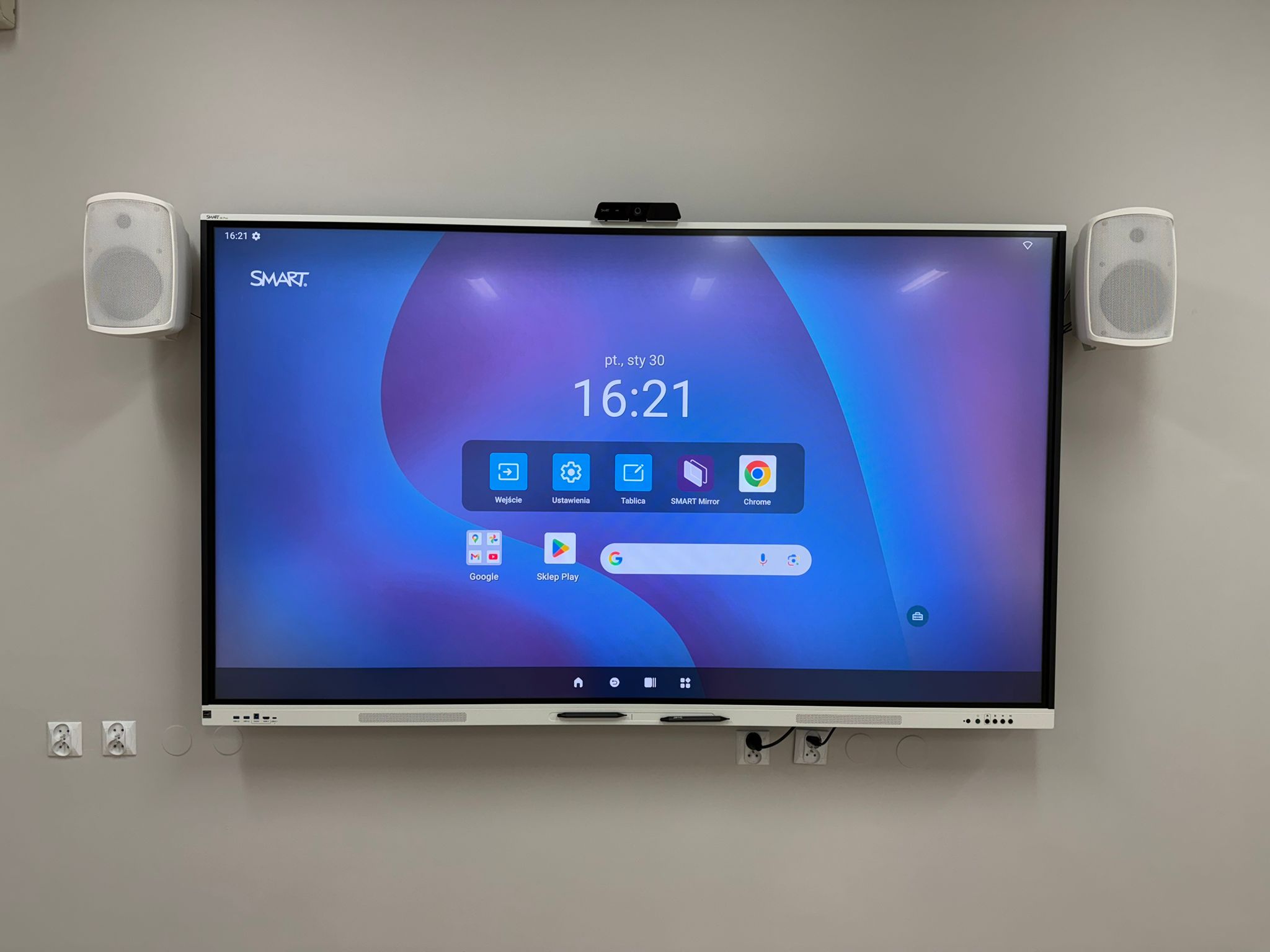
Ekrany 65-calowe. Zastosowaliśmy monitory z serii GX, a zakres prac obejmował również dodatkową kamerę, nagłośnienie, konfigurację i szkolenie kadry.
Różne przekątne zależnie od sali. W większych pomieszczeniach wykorzystaliśmy monitory 75-calowe. Wdrożenie obejmowało montaż, konfigurację, dostosowanie rozwiązań do profili kształcenia i szkolenie.
Modernizacja istniejących stanowisk. Zainstalowaliśmy monitory 75-calowe, zastąpiliśmy dwie starsze tablice interaktywne i podłączyliśmy nowe laptopy nauczycieli do wyposażenia sal.
Zaczynamy od rozmowy o salach, użytkownikach i materiałach dydaktycznych. Ustalamy rozmiar ekranu, sposób podłączania komputerów, miejsce montażu oraz zakres konfiguracji.
Sprawdzamy działanie obrazu, dotyku, dźwięku i uzgodnionych połączeń, aby zestaw był przygotowany do pracy w danej sali.
4
Szkolenie
Każdej szkole zapewniamy przygotowanie do obsługi sprzętu. Prowadzimy szkolenie stacjonarne, a jeśli placówka wybiera krótszą formę — instruktaż. Dalszą naukę mogą wspierać szkolenia online, materiały instruktażowe i filmy na YouTube.
Warto od początku ustalić wspólne zasady korzystania z monitorów: gdzie nauczyciele zapisują materiały, jak podłączają komputery, jak kończą pracę na własnym koncie i do kogo zgłaszają problem. Przydatne jest również przygotowanie podstawowych materiałów do wykorzystania bez dostępu do internetu.
Obsługujemy placówki w całej Polsce. Informacje o lokalnym doborze i wdrożeniu znajdziesz również na stronie monitor interaktywny Warszawa.
Pytania
Najczęstsze pytania przed zakupem
Czy 65 cali wystarczy do szkoły podstawowej?
Może wystarczyć w młodszych klasach i mniejszych salach. W większych pomieszczeniach oraz starszych klasach częściej proponujemy 75 cali. Wybór potwierdzamy czytelnością materiałów z ostatnich miejsc i wygodą pracy uczniów przy ekranie.
Czy monitor interaktywny działa bez laptopa?
Tak, modele z wbudowanym systemem pozwalają korzystać z tablicy cyfrowej i zgodnych aplikacji bez podłączania komputera. Laptop przydaje się wtedy, gdy nauczyciel chce pracować na swoim oprogramowaniu i materiałach zapisanych w jego środowisku.
Czy monitor może działać bez internetu?
Podstawowe funkcje, takie jak tablica cyfrowa czy otwieranie lokalnych plików, mogą być dostępne offline. Przeglądanie stron, korzystanie z chmury i część aplikacji wymagają połączenia. Przed wdrożeniem sprawdzamy funkcje potrzebne w konkretnej szkole.
Czy oprogramowanie wymaga abonamentu?
Zależy to od programu i zakresu funkcji. Podstawowy SMART Notebook jest dostępny z monitorami SMART bez konieczności opłacania abonamentu. Dodatkowe pakiety, aplikacje i treści mogą mieć osobne warunki licencyjne, dlatego zakres oprogramowania warto potwierdzić przed zakupem.
Czy monitor zastąpi starą tablicę interaktywną z projektorem?
W wielu salach jest to możliwe. Monitor wyświetla obraz bez osobnego projektora i umożliwia pracę dotykową na ekranie. Przy modernizacji trzeba dobrać jego wielkość, wysokość montażu oraz połączenia z komputerem i pozostałym wyposażeniem sali.
Czy nauczyciele otrzymają szkolenie?
Tak. Prowadzimy szkolenie stacjonarne, a jeśli szkoła decyduje się na krótszą formę, zapewniamy instruktaż. Zakres przygotowania dopasowujemy do wdrażanego rozwiązania i potrzeb placówki.
Czy można dobrać monitor innej marki?
Tak. Uwzględniamy budżet, wyposażenie szkoły, znajomość oprogramowania przez nauczycieli i wymagania dotyczące rozmiaru. Sprawdź pełną ofertę monitorów interaktywnych lub napisz, z jakich urządzeń placówka już korzysta.
Dobór
Dobierzmy monitor do Twojej placówki
Napisz, do jakiej placówki i sali szukasz urządzenia, jakim budżetem dysponujesz oraz czy potrzebujesz montażu. Jeśli znasz wymiary pomieszczenia i odległość od ostatniego rzędu do ekranu, dołącz te informacje.
Dobierzemy rozmiar i model, wyjaśnimy różnice między propozycjami oraz przygotujemy ofertę z uzgodnionym zakresem wdrożenia.